Garder son ordinateur propre est essentiel pour son bon fonctionnement à long terme ! Je vais vous monter ici comment procéder.
étape 01 : activer l'assistant de stockage pour qu'il vide automatiquement les fichiers temporaires, pour ce faire rendez vous dans : Cliquez sur le bouton windows => paramètres => système => stockage : et cliquer sur "assistant de stockage" et réglez les paramètres comme sur la capture ci-dessous (le reste des paramètres non affichés est selon votre utilisation)
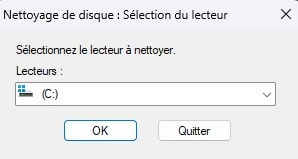
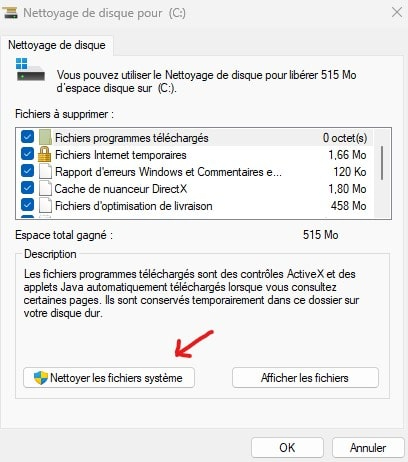
étape 2 : Ensuite une fois tous les 3 mois exécuter l'outil "nettoyage de disque", pour ce faire dans votre barre de recherche à coter du bouton windows, taper : "nettoyage" et ouvrez "nettoyage de disque" ! puis sélectionner votre disque principale (en générale c:) et cliquer : Ok ! Dans la nouvelle fenetre qui vient de s'ouvrir cliquer sur "nettoyer les fichiers systeme", puis dans la nouvelle fenetre cocher toutes les cases et cliquer ok pour lancer le nettoyage de tous les fichiers temporaires.
Voila en suivant cette procédure tous les 3 mois pour la deuxieme étape et en ayant mit en place la premiere étape, votre ordinateur restera propre et rapide et ne s'encombrera pas de tonne de go perdu par des fichiers temporaires !





Garder son ordinateur propre est essentiel pour son bon fonctionnement à long terme ! Je vais vous monter ici comment procéder.
étape 01 : activer l'assistant de stockage pour qu'il vide automatiquement les fichiers temporaires, pour ce faire rendez vous dans : Cliquez sur le bouton windows => paramètres => système => stockage : et cliquer sur "assistant de stockage" et réglez les paramètres comme sur la capture ci-dessous (le reste des paramètres non affichés est selon votre utilisation)
étape 2 : Ensuite une fois tous les 3 mois exécuter l'outil "nettoyage de disque", pour ce faire dans votre barre de recherche à coter du bouton windows, taper : "nettoyage" et ouvrez "nettoyage de disque" ! puis sélectionner votre disque principale (en générale c:) et cliquer : Ok ! Dans la nouvelle fenetre qui vient de s'ouvrir cliquer sur "nettoyer les fichiers systeme", puis dans la nouvelle fenetre cocher toutes les cases et cliquer ok pour lancer le nettoyage de tous les fichiers temporaires.
Voila en suivant cette procédure tous les 3 mois pour la deuxieme étape et en ayant mit en place la premiere étape, votre ordinateur restera propre et rapide et ne s'encombrera pas de tonne de go perdu par des fichiers temporaires !